YUMI-一款强大的多系统引导U盘刻录工具
前言
在前面小石给大家安利了两款单引导U盘刻录软件:安利两款免费U盘刻录软件
但是要知道,一次只能刻录一个系统,每次想换都得清空整个盘,如何重新刻录,这是何等麻烦,在小石的探索下发现了YUMI,相见恨晚
简介
English version
YUMI (Your Universal Multiboot Installer), is the successor to our MultibootISOs. It can be used to create a Multiboot Bootable USB Flash Drive containing multiple operating systems, antivirus utilities, disc cloning, diagnostic tools, and more. Contrary to MultiBootISOs which used grub to boot ISO files directly from USB, YUMI uses syslinux to boot extracted distributions stored on the USB device, and reverts to using grub to Boot Multiple ISO files from USB, if necessary.
中文简介(by 机翻)
YUMI(您的通用多重引导安装程序)是我们的 MultibootISOs 的继承者。它可用于创建包含多个操作系统、防病毒实用程序、光盘克隆、诊断工具等的多重引导可启动 USB 闪存驱动器。与使用 Grub 直接从 USB 引导 ISO 文件的 MultiBootISOs 相反,YUMI 使用 Syslinux 来引导存储在 USB 设备上的提取的发行版,并在必要时恢复使用 Grub 从 USB 引导多个 ISO 文件。
使用教程
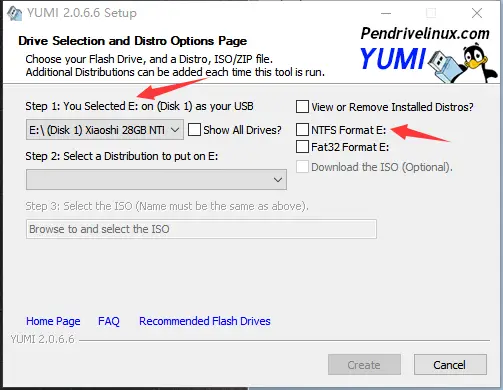
选择你的 U 盘,第一次刻录必须勾选 NTFS Format,第一次勾选后将会格盘重置成 NTFS 格式。记得小石之前乱 giao,每次都勾选,如何老是发现只有一个系统,实际上只需要首次勾选即可。
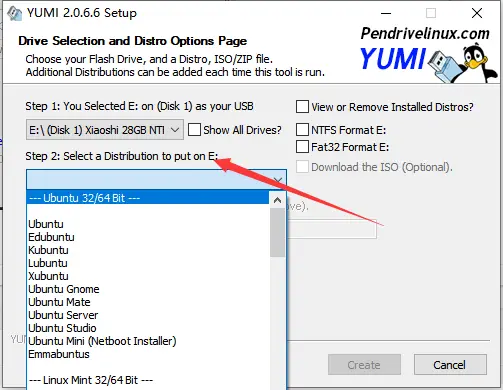
选择你想要刻录的系统,必须要选对,要不然无法启动该系统。对于一些不在列表内的大部分也是可以刻录的,如 Deepin 基于 Debian 开发,可选择 debian。当然,你还可以刻录 WindowsPE!,让 WindowsPE 与 Linux 共存。
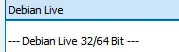
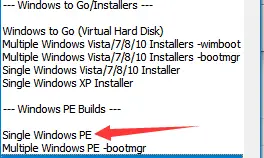
一定是 Single
右侧通常会有官网镜像下载链接提供,下载镜像到本地后如果选择 Browse 找不到请勾选 Show All ISO。
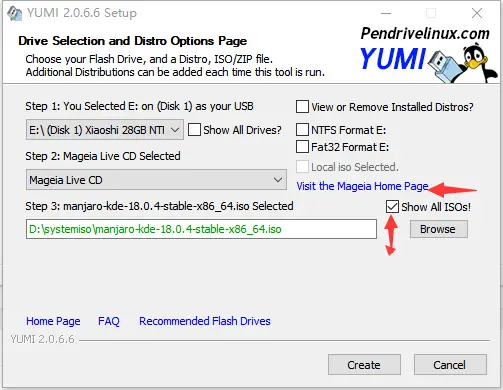
接着就是 creat 啦
漫长的等待,由于小石的是 USB2.0 写入速度仅 8m/s 左右,需要等待一段时间。
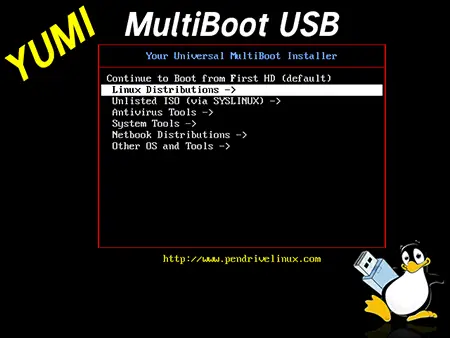
开机的时候以 U 盘启动:
关于删除
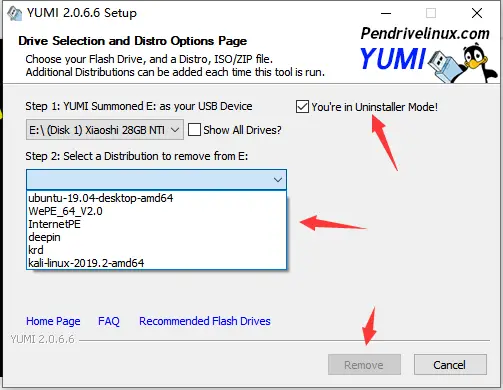
如上即可
下载
https://www.pendrivelinux.com/downloads/YUMI/YUMI-2.0.6.8.exe
官网:https://www.pendrivelinux.com/yumi-multiboot-usb-creator/